Seřadit a vyhledat pacienty
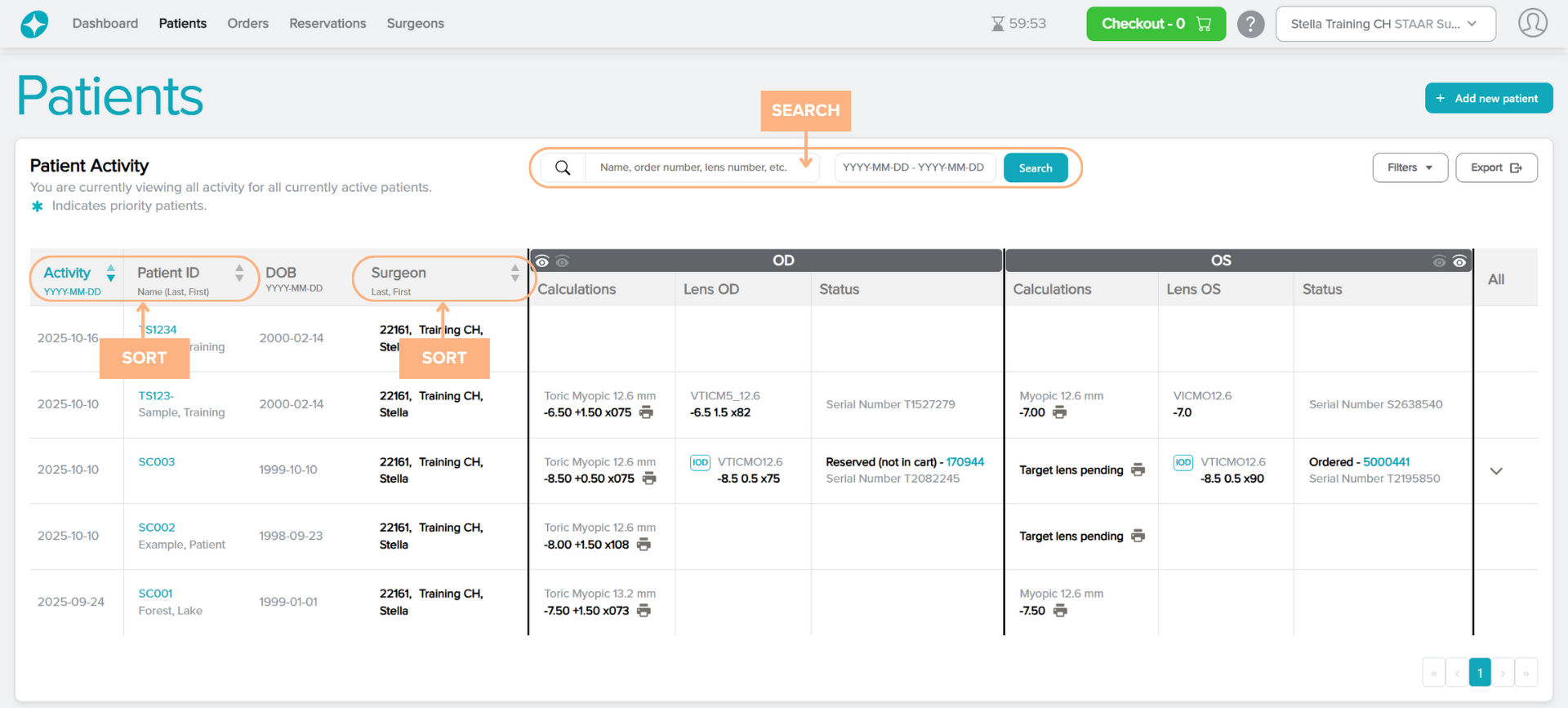
Ve výchozím nastavení je Patient Activity (Aktivita pacienta) seřazena tak, že poslední aktivita je nahoře. Seznam lze seřadit vzestupně nebo sestupně kliknutím na text nebo odpovídající šipku pro následující kategorie:
- Activity Date (Datum aktivity)
- Patient ID (ID pacienta)
- Surgeon (Chirurg)
Pokud chcete vyhledat konkrétního pacienta, klikněte na vyhledávací pole a použijte parametry, jako je Name (Jméno) (pokud je k dispozici), Order number (Číslo obj.), Lens number (Číslo čočky) atd. Na stránce se zobrazí příslušný pacient, který odpovídá zadanému parametru.
Můžete také filtrovat rozsah dat, která se mají na stránce zobrazit, a to kliknutím na pole data a výběrem požadovaných dat.
Přístup k podrobným stránkám z karty Patients (Pacienti)
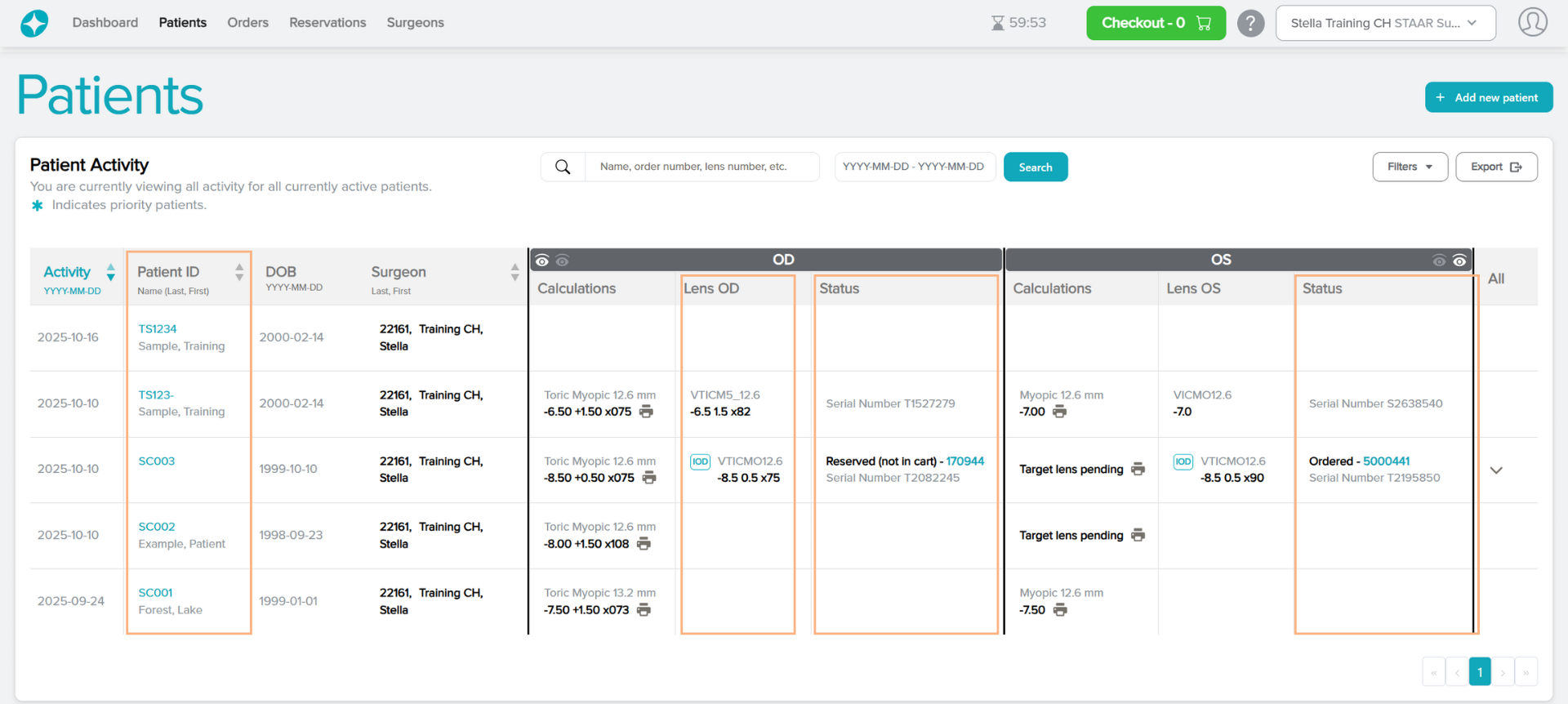
Karta Patients (Pacienti) obsahuje text s hypertextovými odkazy, na které můžete kliknout a prohlédnout si podrobnější informace o položkách Patient Details (Podrobnosti o pacientovi), IOD/SID nebo Order/Reservation Details (Detaily objednávky/rezervace).
Hlavní tlačítka
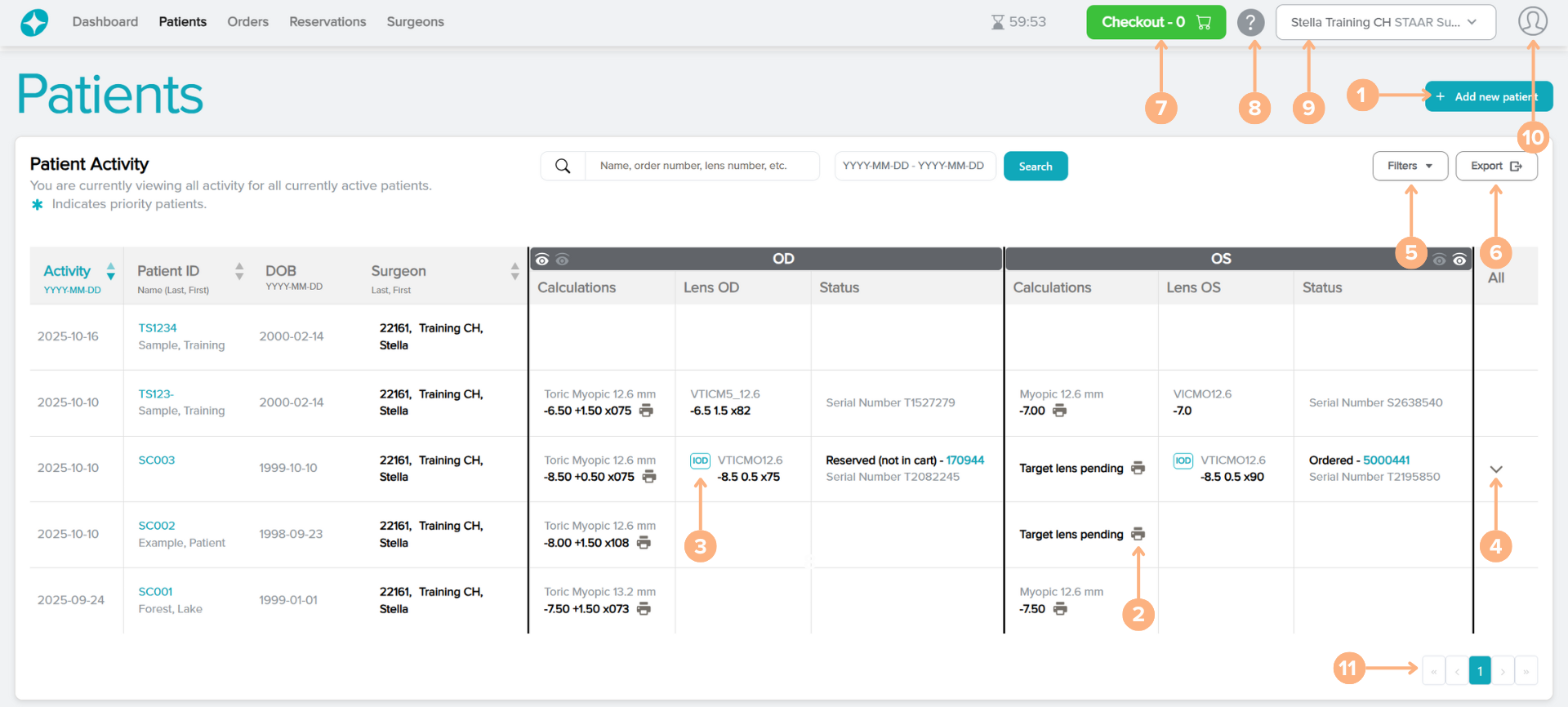
1. + Add new patient (Př. nového pac.): na této obrazovce se vytvoří nový pacient
2. Print (Tisk): vytvoří zprávu o výpočtu/objednávce
3. IOD/SID: přechod na vyskakovací okno obrazovky IOD/SID. Na dané obrazovce můžete vytvářet diagramy IOD/SID
4. Šipka Zobr. vše: rozbalí se tato část a zobrazí se všechny informace o pacientech s více čočkami nebo informace o objednávce
5. Filters (Filtry): filtrují seznam pacientů podle chirurga (pokud je uživatel přihlášen přes zákaznický účet u více chirurgů), jména autora, stavu čočky a/nebo stavu pacienta
6. Export: vygeneruje zprávu o aktivitě pacienta ve formátu Excel
7. Checkout (Dokončení nákupu) (pokud je to relevantní): přístup k aktuálnímu nákupnímu košíku
8. Help (Nápo.): přístup k průvodci nápovědou, díky níž můžete procházet plánovací systém Stella ICL a kalkulačku
9. Change customer or surgeon (Změna zákazníka nebo chirurga): vyberte pro zobrazení jiný zákaznický účet nebo chirurga
10. Sign Out (Odhlásit se): odhlášení z aktuálního účtu
11. Čísla stránek: procházejte různé stránky aktivity pacienta kliknutím na čísla stránek nebo tlačítka se šipkami