Patsientide sortimine ja otsimine
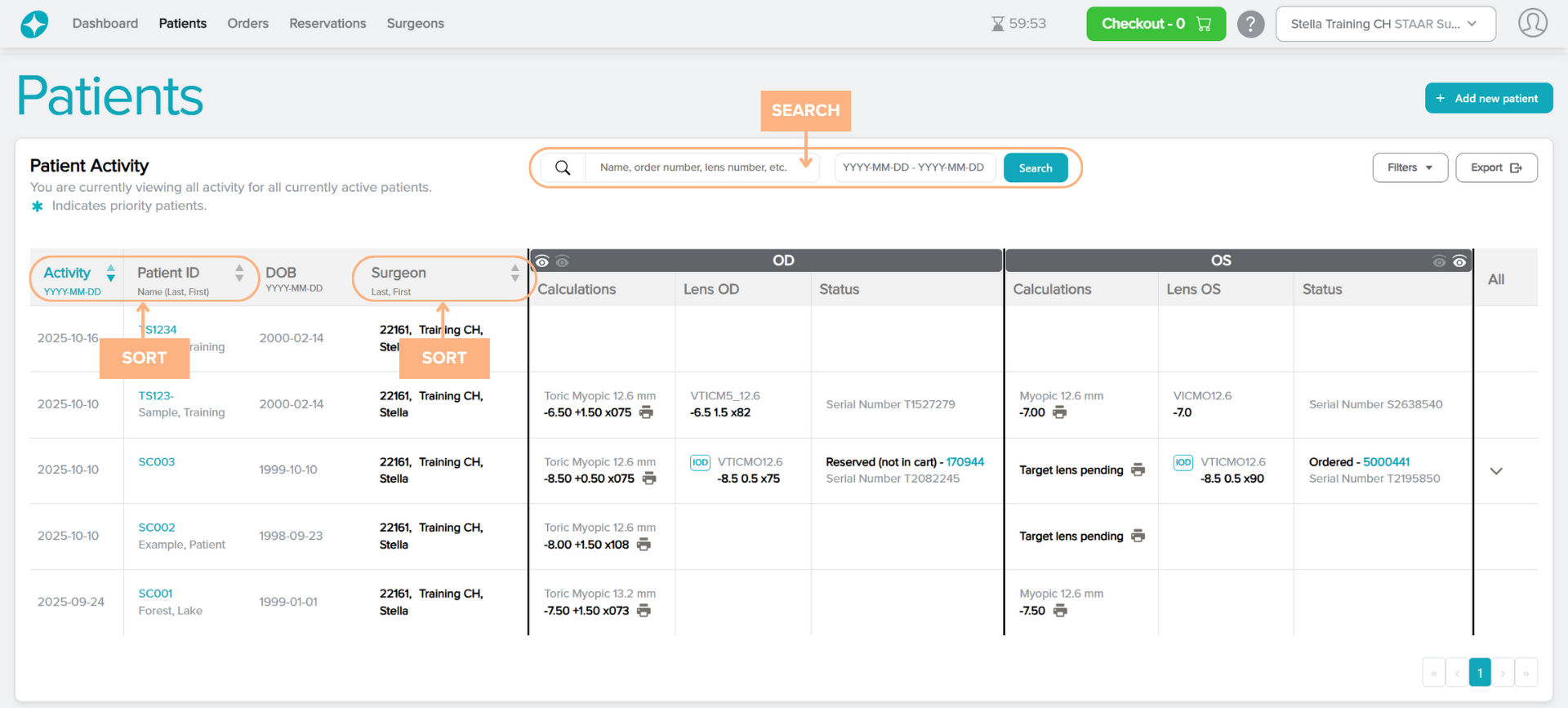
Vaikimisi sorditakse Patient Activity (Pats. tegevus) ülaosas viimaste tegevuste järgi. Loendi sortimiseks kasvavas või kahanevas järjestuses klõpsake tekstil või järgmiste kategooriate vastaval noolel.
- Tegevuskuupäev
- Patsiendi ID
- Kirurg
Konkreetse patsiendi otsimiseks klõpsake otsinguväljal ja kasutage parameetreid, nagu Name (Nimi) (kui on saadaval), Order number (Tellim. nr), Lens number (Läätse number) jne. Lehekülg kuvab seotud patsiendid, kes sobivad sisestatud parameetriga.
Samuti saate lehel kuvatavaid kuupäevade vahemikke filtreerida, klõpsates kuupäeva kasti ja valides soovitud kuupäevad.
Juurdepääs üksikasjalikele lehtedele Patsiendid vahekaardil
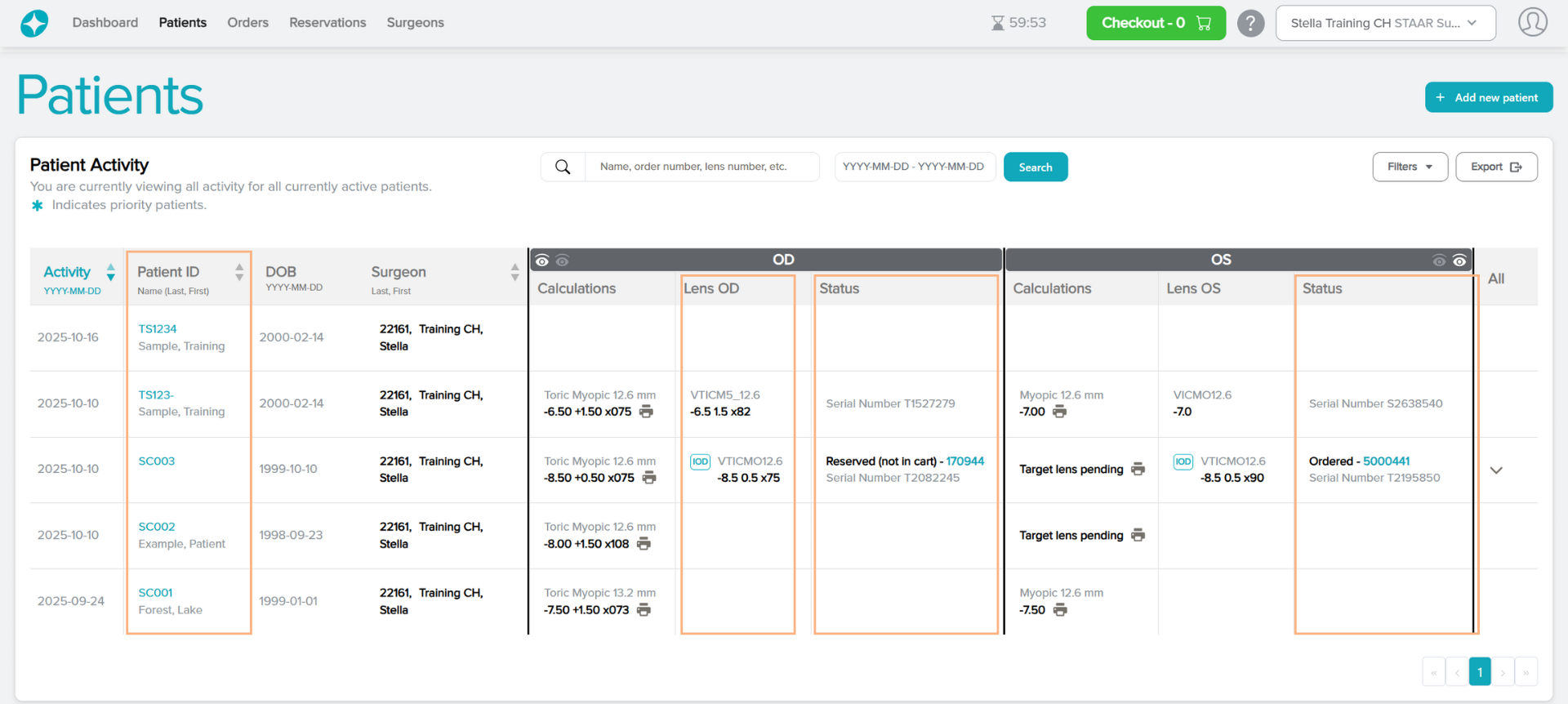
Vahekaart Patients (Patsiendid) sisaldab hüperlingiga tekste, mida saate klõpsata, et vaadata üksikasjalikumat teavet patsiendi andmete, IOD/SID või tellimuse/broneeringu üksikasjade kohta.
Esiletõstetud nupud
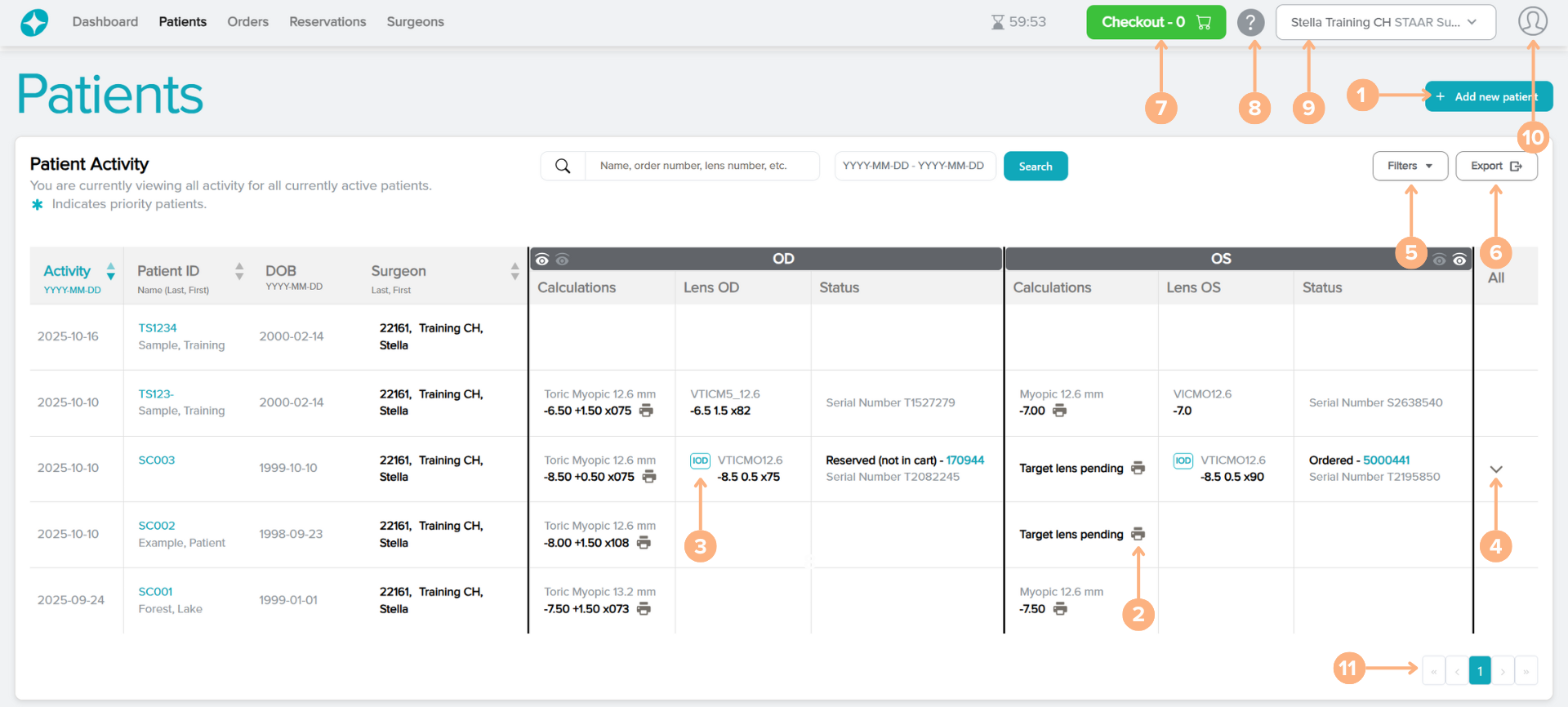
1. + Add new patient (Lisa uus patsient): looge sellel kuval uus patsient
2. Print (Prindi): looge arvutuse/tellimuse aruanne
3. IOD/SID: kuvab IOD/SID-i ekraani hüpikakna. Kuvalt saate luua IOD/SID-i.
4. Vaata-kõiki-nool: laiendage jaotist, et vaadata kogu teavet mitme läätsega patsientide kohta või tellimusteavet
5. Filters (Filtrid): filtreerige patsiendiloendit kirurgi järgi (kui kasutaja on sisse logitud mitme kirurgiga kliendi kontona), looja nime, läätse oleku ja/või patsiendi oleku järgi
6. Export (Eksport): looge Exceli aruanne patsiendi tegevusest
7. Checkout (Ostukorvi vormistamine) (kui see on asjakohane): juurdepääs praegusele ostukorvile.
8. Help (Abi): juurdepääs abijuhendile, mis navigeerib plaanimissüsteemis Stella ICL ja kalkulaatoris
9. Change customer or surgeon (Vahetage klienti või kirurgi): valige vaatamiseks teine kliendikonto või kirurg.
10. Sign Out (Logi välja): logige praegusest kontost välja.
11. Lehekülgede numbrid: navigeerige patsiendi tegevuste eri lehekülgedel, klõpsates leheküljenumbreid või noolenuppe